ពិភពល្អក្រខ្រង
ចូលរួមព្រឹត្តិការណ៍ «ពិភពល្អក្រខ្រង» ហើយទទួលបានរង្វាន់ពិសេស។


ស៊ូដូគូអនឡាញ ឥតគិតថ្លៃ និងគ្មានការចុះឈ្មោះ!
របៀបលេងស៊ូដូគូ
នៅក្នុងផ្ទាំងស៊ូដូគូនីមួយៗ អ្នកមានក្រឡា 9x9 ដែលបែងចែកជាប្លុក 3x3 ចំនួនប្រាំបួន។ ដូច្នេះ ជួរនីមួយៗ ឬប្លុកមានក្រឡាប្រាំបួន។ អ្នកចាប់ផ្តើមផ្ទាំងស៊ូដូគូដោយមានក្រឡាខ្លះដែលបានបំពេញដោយលេខរួចហើយ។ អ្នកមិនអាចប្តូរលេខទាំងនេះ។ ក្រឡាដែលបំពេញជាមុនកាន់តែច្រើន ផ្ទាំងកាន់តែងាយ។
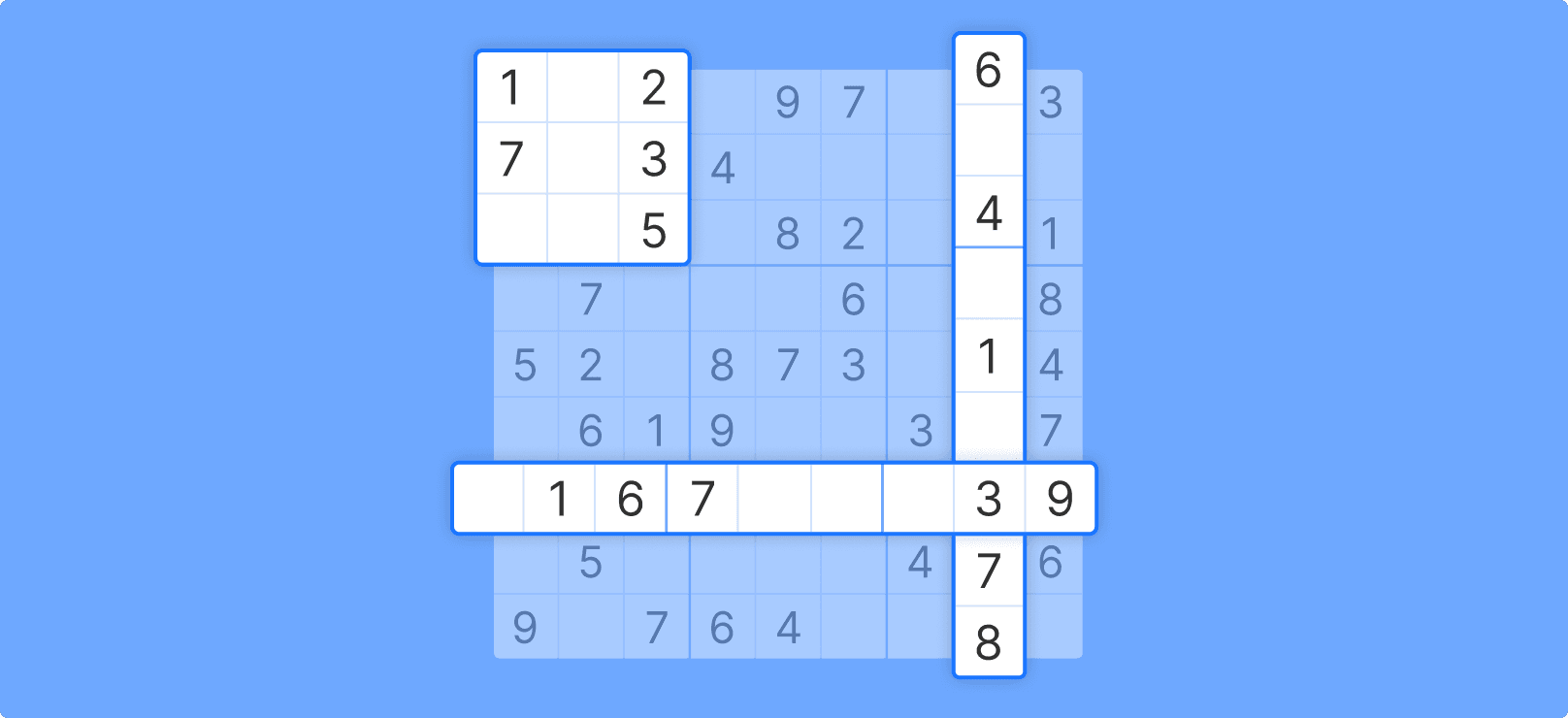
ឥឡូវ អ្នកគ្រាន់តែត្រូវបំពេញក្រឡាដែលនៅសល់ដោយលេខពី 1 ដល់ 9 ដោយគោរពតាមវិធានតែមួយ: ជួរ ឬប្លុកនីមួយៗមិនត្រូវមានលេខដដែលឡើយ។
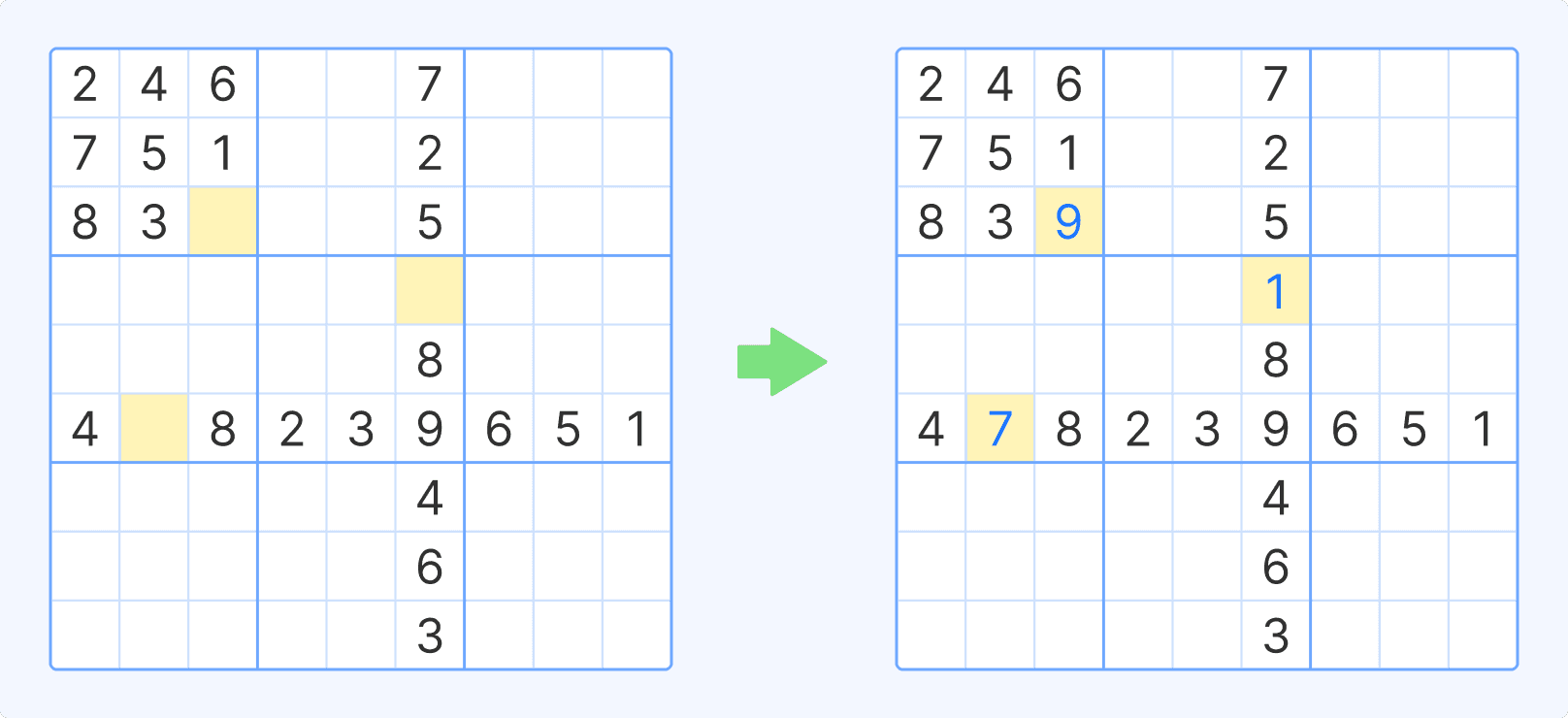
ដូច្នេះ លេខនីមួយៗពី 1 ដល់ 9 លេចឡើងតែម្តង ក្នុងជួរ ឬប្លុកនីមួយៗ។
ស្តាប់ទៅដូចជាការងារស្មុគស្មាញ? គ្រាន់តែចាប់ផ្តើមស្កែនក្ដារហ្គេម ហើយអ្នកនឹងរកឃើញអំណះអំណាងទាំងអស់ ម្តងមួយៗ ហើយដោះស្រាយផ្ទាំង។
គន្លឹះ និងមុខងារនៅ TheSudoku.com
ចាប់ផ្តើមផ្ទាំងស៊ូដូគូដំបូងក្នុងកម្រិតងាយ ដើម្បីរៀនបច្ចេកទេសទាំងអស់យ៉ាងឆាប់រហ័ស។ អ្នកនឹងឃើញប្លុកដែលខ្វះតែលេខមួយ ឬពីរ ។ ឧទាហរណ៍ ប្រសិនបើប្លុក 3x3 ខ្វះតែលេខ 5 និង 9 យើងមានតែពីរជម្រើសក្នុងការដាក់លេខទាំងពីរ — 9 ក្នុងក្រឡាទីមួយ និង 5 ក្នុងក្រឡាទីពីរ ឬផ្ទុយ។
តើមួយណាត្រឹមត្រូវ? ដូចជាដាក់ 5 ហើយពិនិត្យតាមជួរទាំងមូល រួចជួរឈរ: មានដដែលទេ? សាកល្បងដូចគ្នាជាមួយ 9 ហើយអ្នកនឹងទទួលបានជម្រើសត្រឹមត្រូវ។
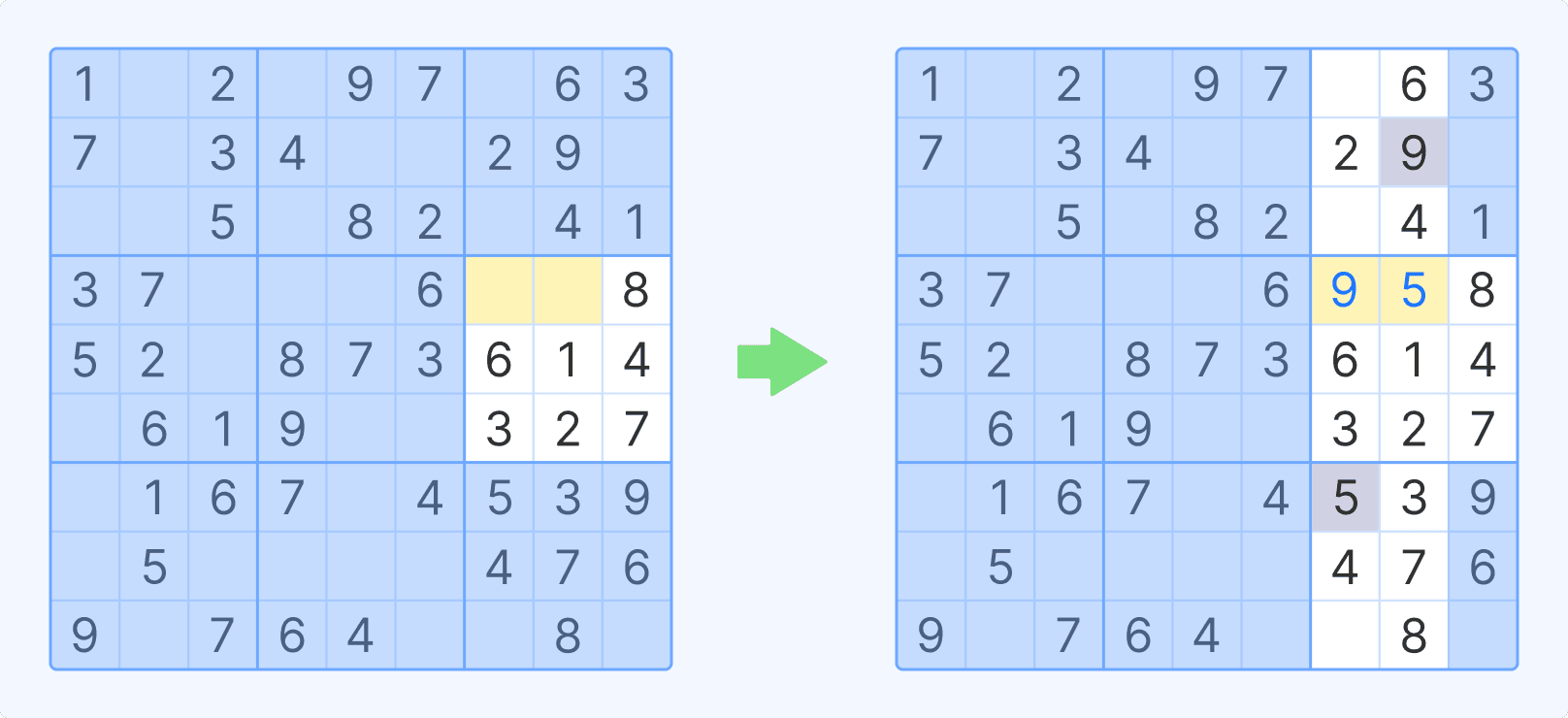
ឥឡូវ ព្យាយាមប្រើបច្ចេកទេសដូចគ្នា ប៉ុន្តែឥឡូវជាមួយជួរ ឬជួរឈរដែលបំពេញស្ទើរៗ — រកមួយដែលខ្វះតែលេខមួយ (ហើយចម្លើយច្បាស់) ឬខ្វះពីរ — សាកល្បងជម្រើសទាំងពីរ ហើយស្វែងរកមួយត្រឹមត្រូវ។
ឥឡូវ អ្នកនឹងកត់សម្គាល់ថាជួរ ជួរឈរ និងតំបន់កាន់តែច្រើនដែលស្ទើរបញ្ចប់ ហើយងាយក្នុងការសន្និដ្ឋាន — រូបភាពផ្ទាំងពេញលេញកាន់តែច្បាស់ជាជំហ៊ានៗ។
ការស្កែនក្រឡា
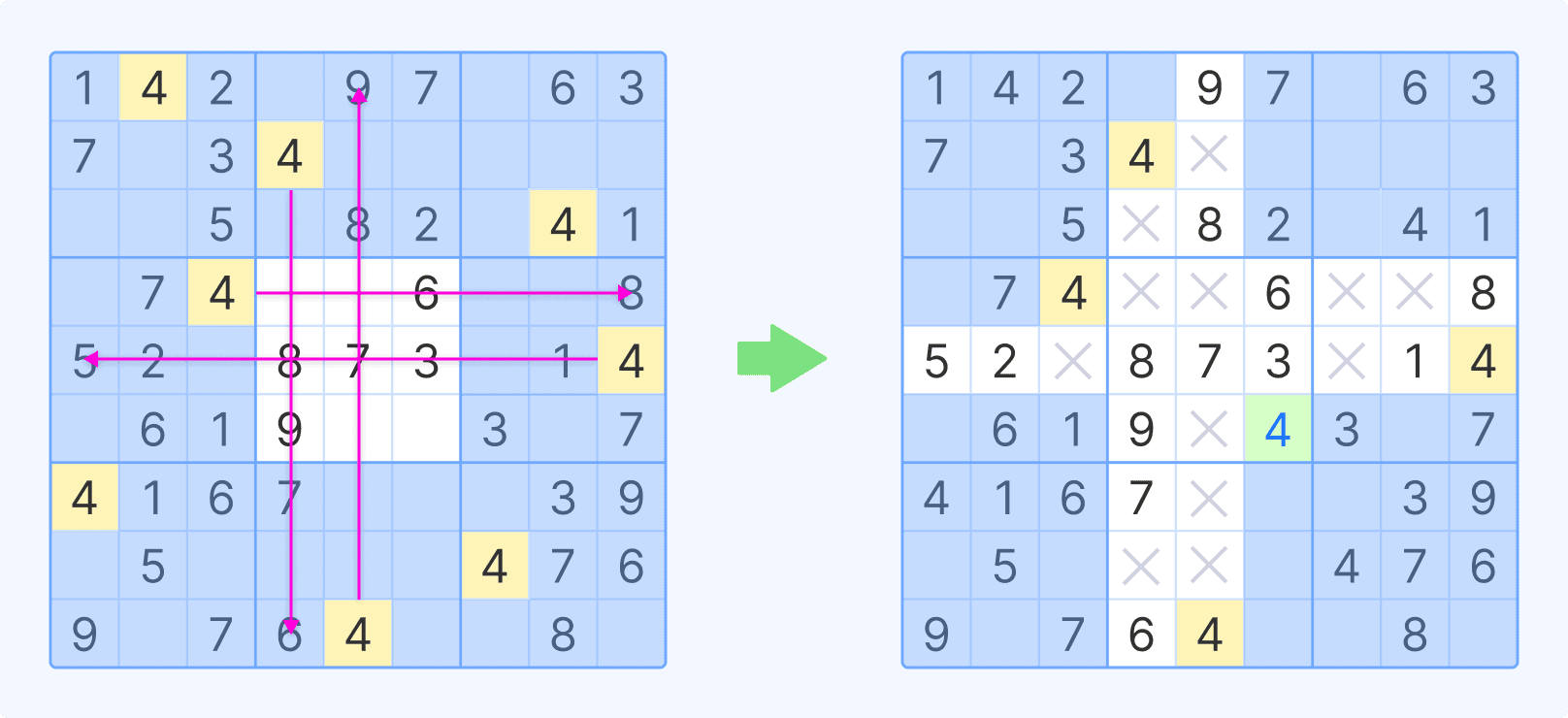
បច្ចេកទេសកម្រិតខ្ពស់ជាងអ្នកអាចប្រើសម្រាប់ផ្ទាំងលំបាកជាង គឺ 'ការស្កែន': វាប្រើប្រាស់ការពិតដែលថាលេខណាមួយពី 1 ដល់ 9 អាចលេចឡើងបានត្រឹមតែប្រាំបួនដងក្នុងផ្ទាំងស៊ូដូគូដែលបញ្ចប់ហើយ។
ជ្រើសរើសលេខដែលលេចឡើងច្រើនជាងគេក្នុងក្រឡា (ដូច្នេះនៅសល់ Instance ទីមួយ ឬពីរ) — មានក្ដារចុចនៅជ្រុងក្រឡា ដែលចំនួនលេខដែលនៅសល់ក្នុងក្រឡាត្រូវបានសរសេរ។ ឧទាហរណ៍ 4 ។
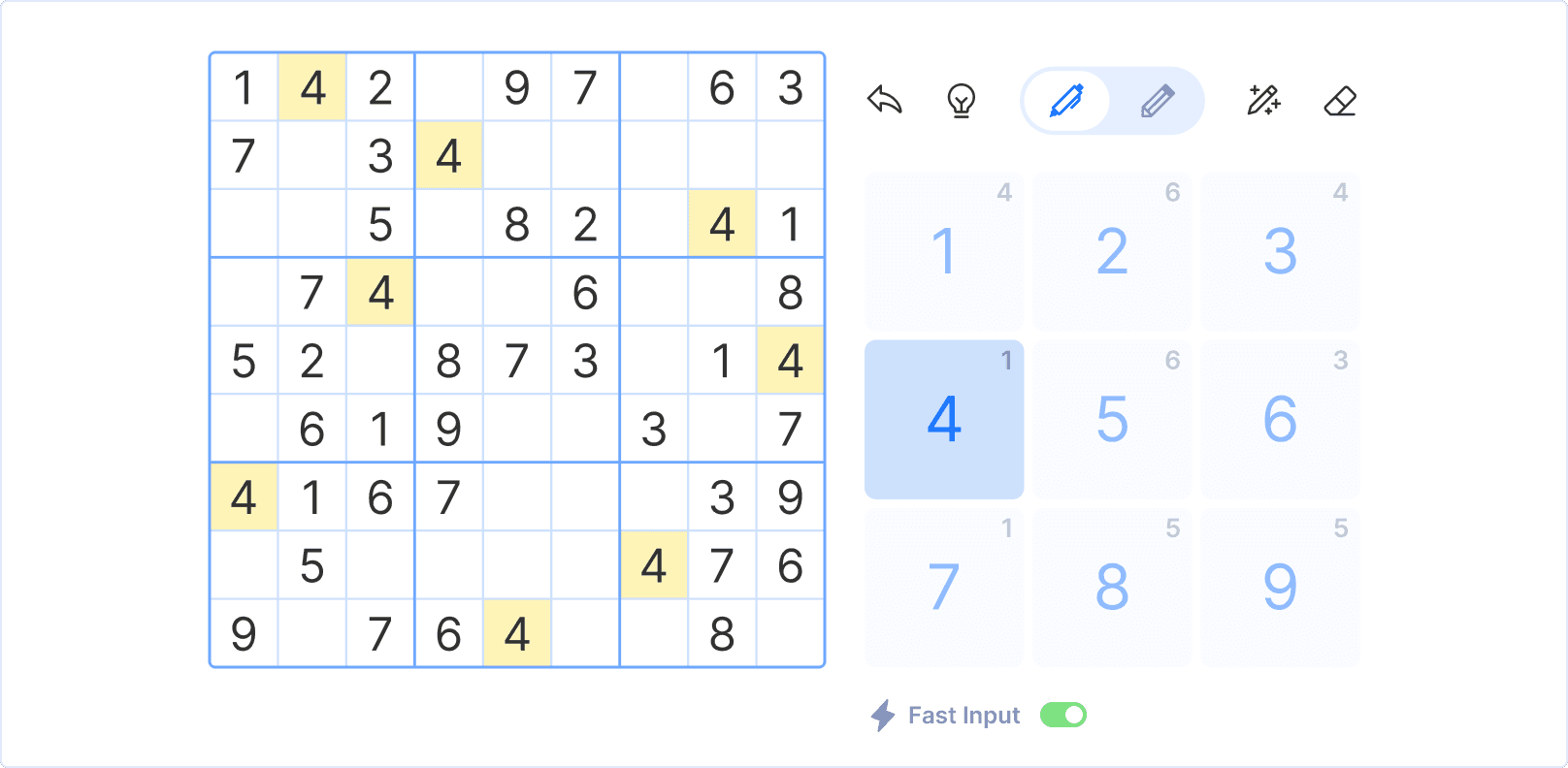
ឥឡូវ គូរខ្សែផ្តេក និងឈរពីរាល់ 4 ក្នុងក្រឡា (អ្នកចងចាំថាអ្នកមិនអាចដាក់ 4 ផ្សេងទៀតក្នុងជួរ ឬជួរឈរ) — វានឹងឆាប់ច្បាស់ថាស្ទើរគ្មានក្រឡាណានៅសល់ដែលអ្នកអាចដាក់វានោះ។
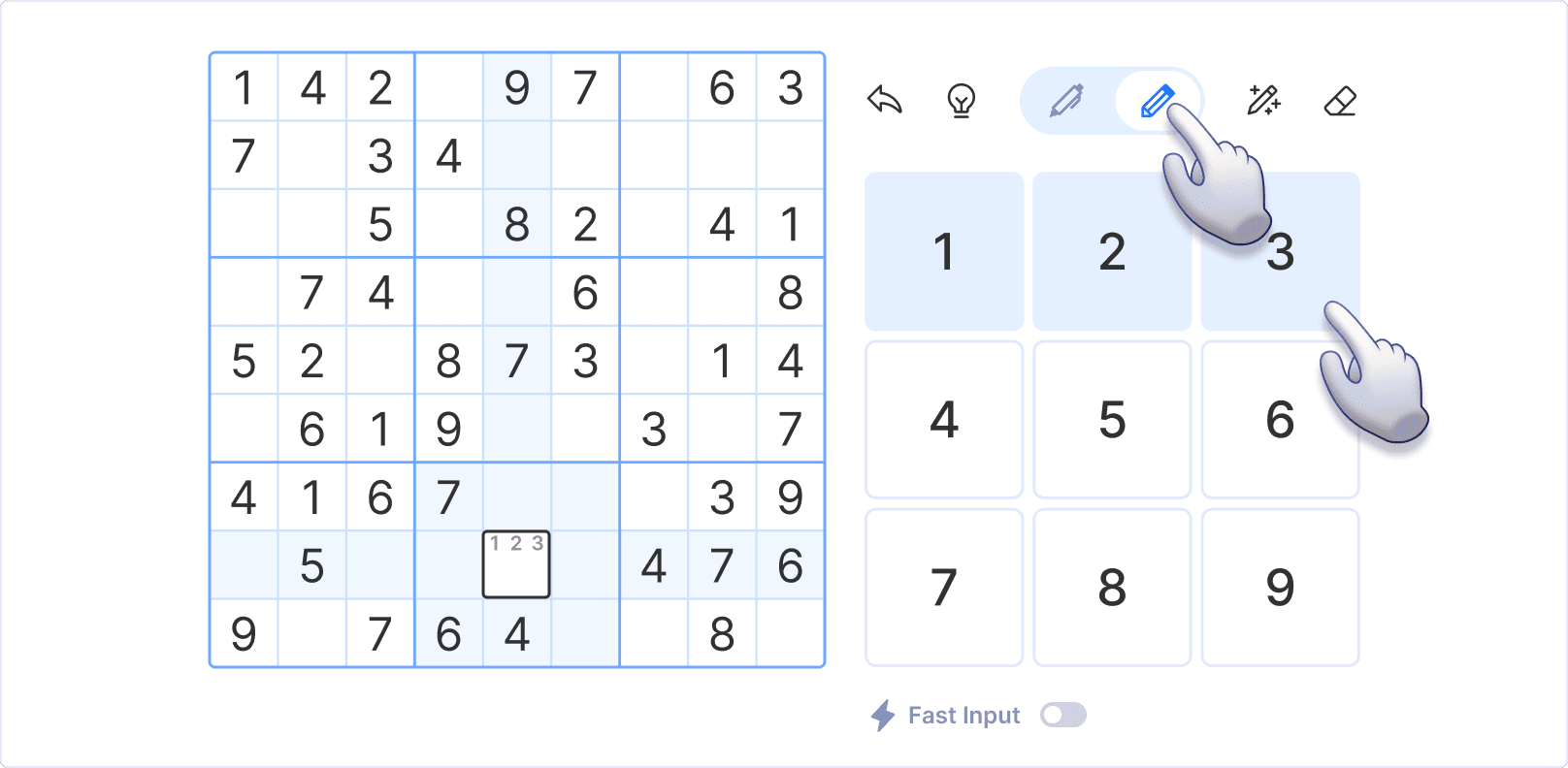
មិនថាប្រើល្បិចណាក៏ដោយ អ្វីដែលមានប្រយោជន៍បំផុតសម្រាប់ដោះស្រាយស៊ូដូគូ គឺ 'ការសរសេរជាមុខ' ជម្រើស។ ដូចជាក្នុងស៊ូដូគូក្រដាស អ្នកអាចធ្វើ 'កំណត់ចំណាំក្រដាសសរសេរតូច' ក្នុងក្រឡាថាមានលេខអ្វីខ្លះដែលអាចដាក់ទីនោះ។
គ្រាន់តែចុចរូបតំណាង 'note' — ឥឡូវ រាល់លេខដែលអ្នកដាក់ក្នុងក្រឡានឹងជាកំណត់ចំណាំតូចជាមួយជម្រើសផ្សេងៗ។ ចុចរូបតំណាងម្ដងទៀតដើម្បីប្ដូរទៅការដាក់ 'ការសម្រេចចិត្តចុងក្រោយ' ធំ (អ្នកអាចលុបណាមួយទាំងនេះផ្ងារដែរ ប្រសិនបើអ្នកប្ដូរចិត្ត)។
ពិតជា 'មិនធ្វើ' និង 'លុប' ក៏អាចមានប្រយោជន៍ — រូបតំណាងស្ថិតនៅខាងស្ដាំក្ដារ។
ហើយប្រាកដជាបើកទំព័រការកំណត់ (ដោយប្រើរូបតំណាង gear) ហើយសាកល្បងរបៀបបន្លិចកំហុសផ្សេងៗ — នោះជាឧបករណ៍ដែលមិនអាចខ្វះបានសម្រាប់ទទួលបានការស្ទាត់ជំនាញក្នុងការរកជម្រើសត្រឹមត្រូវ។